
宛名ラベルの作り方を徹底解説!Word・Excel・お手軽プリントで1枚から印刷
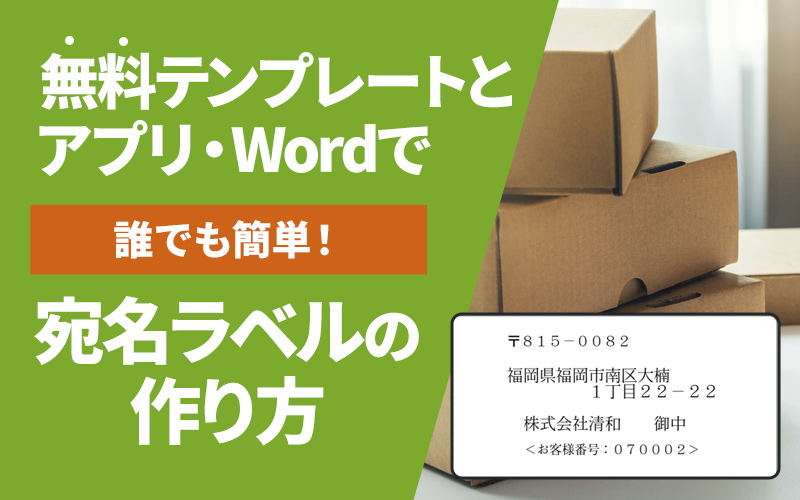
宛名ラベルの作り方についてお悩みでしょうか。大量の封筒やハガキを発送する際、手書きで宛名を作成するのは非常に時間がかかり、書き間違いのリスクも伴います。本記事では、ExcelやWordを活用した方法から、当社の無料Webアプリ『お手軽プリント』を使った手順まで、宛名ラベルの作り方を丁寧に解説します。面倒な発送作業にかかる時間を大幅に短縮していきましょう。
1 プリンターを使った宛名印刷のメリットと必要な準備
手書きからラベル印刷に切り替えることは、作業時間を大幅に短縮できるだけでなく、見やすさや美しさなど、受け取る側にとっても多くのメリットがあります。
プリンターを使った宛名印刷のメリット
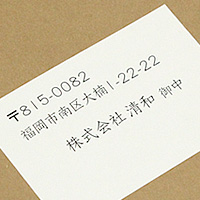
手作業による宛名書きは、数件程度であれば負担にはなりませんが、数十件から数百件に及ぶダイレクトメールや招待状の発送となると、膨大な時間と労力がかかります。 パソコンとプリンターを活用した宛名ラベルの作り方を習得することで、この作業時間を短縮することができます。さらに、手書き特有の書き間違いなどのヒューマンエラーを未然に防ぐことができるため、郵便物が宛先不明で返送されてしまうリスクを最小限に抑えることができます。
宛名ラベル作成に必要なもの一覧
宛名ラベルの作成に必要なものは、以下の3点です。
- パソコン(Windows / MacどちらでもOK。WordやExcelを使います)
- プリンター(用紙に合ったインクジェット、またはレーザープリンター)
- 宛名ラベルシール
ご自宅のプリンターで1枚から印刷できるため、必要な分だけ作成可能です。「少しだけ使いたい」「宛名以外の用途にも活用したい」という方にもおすすめです。
宛名ラベルのサイズと選び方
市販の宛名ラベルには様々なサイズがあります。ご自身の用途と送付先の情報量を考慮して最適なサイズのラベルシールを選択することで、配達員の方が見やすく誤配達を防げるだけでなく、受け取った相手にも丁寧な印象を与えることができます。
| イメージ | おすすめの用途 | ラベルの目安サイズ | 特徴とメリット |
|---|---|---|---|
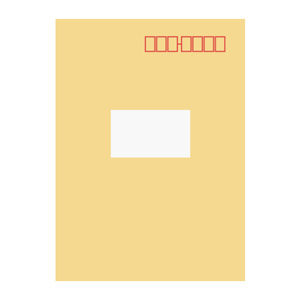 |
角形2号封筒・レターパック | 83×125mm 60×125mm |
文字を大きくハッキリ印字でき、長い部署名や役職名も余裕を持って配置することができます。 |
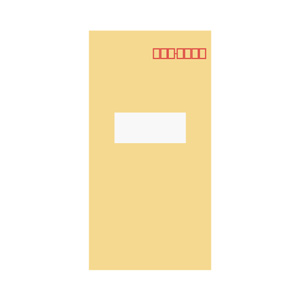 |
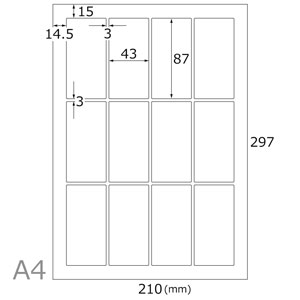
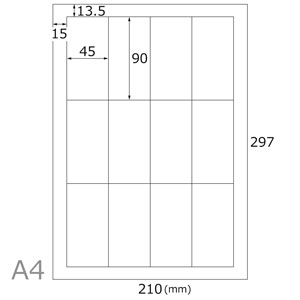
長形3号封筒・ハガキ | 43×87mm 45×90mm 63.5×46.5mm 43×65mm |
大きすぎないため、切手や郵便番号枠にかぶらずバランス良く綺麗に貼ることができます。最も一般的なサイズであり、DMや請求書の発送に最適です。 |
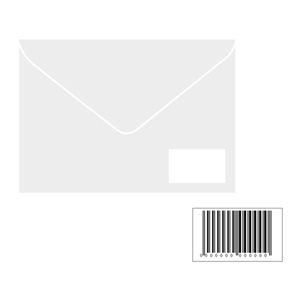 |
差出人ラベル・小物管理 | 25×42mm 16×42mm |
封筒の裏に貼る小さい宛名ラベルとしておすすめです。宛名以外にも、雑貨やハンドメイド作品の値札、バーコードラベル(FBAなど)、小物の整理・分類に幅広く使用できるサイズです。 |
2 Excelを使った宛名ラベル用住所録の作り方
便利な住所録テンプレートをダウンロードする
【無料】住所録テンプレートのダウンロード
宛先に応じた敬称(様・御中)の自動判別数式をあらかじめセットしたExcel用テンプレートです。
※Excelファイルを開いた際、画面上部に黄色いメッセージ(警告バー)が表示された場合は、必ず【編集を有効にする】ボタンをクリックしてから入力を始めてください。
※ダウンロードしたデータの取り扱いおよびご利用に関しましては、お客様ご自身の責任において行っていただきますようお願いいたします。
美しく仕上げるための住所録入力ルール
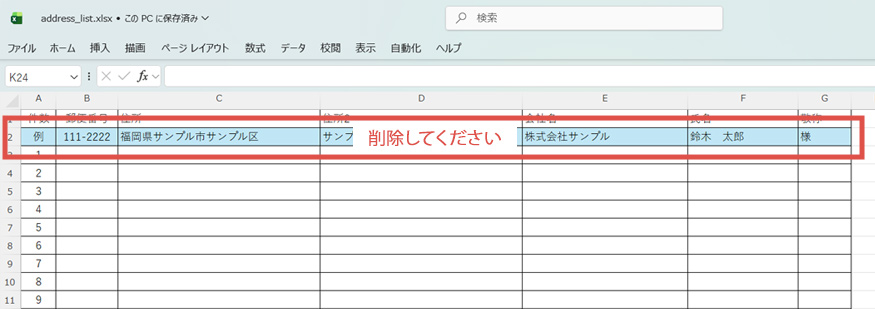
ダウンロードしたテンプレートを開き、3行目(件数「1」の行)から宛先データを入力していきましょう。Wordの差し込み印刷を正しく機能させるため、1行目の見出し行(郵便番号や住所など)は変更せずにそのまま使用してください。入力時は以下のポイントを意識すると、印刷トラブルを防げます。
- 郵便番号:「111-2222」のようにハイフンを入れて入力してください。
- 敬称(数式自動入力):「氏名」を入力すると「様」が、「会社名」のみを入力した場合は「御中」がG列(敬称)に自動で表示されます。基本はそのままで問題ありませんが、別の敬称にしたい場合は直接書き換えてください。
- 住所の分割(はみ出し防止):長い住所を1つのセルにまとめて入力すると、ラベル枠から文字がはみ出したり、不自然な位置で改行されたりします。都道府県市町村までを「住所」、建物名や部屋番号を「住所2」に分けて入力するのが、美しく配置するコツです(※「住所2」は空欄でも問題ありません)。
- 「例」の行の削除:テンプレートの2行目にある青色の「例」の行は、残したまま印刷するとサンプルの宛名ラベルが1枚余分に印刷されてしまいます。データ入力がすべて完了したら、必ず2行目の行全体を右クリックして「削除」してください。
※ご夫婦やご家族など「連名」で印刷したい場合は、Excelの右端(H列、I列など)に新しく「連名」と「連名敬称」という見出しを追加し、2人目の「お名前」と「敬称(様など)」を別々の列に入力してください。
データ入力時のよくある失敗と対策
| 発生しやすいトラブル | 原因 | 解決策 |
|---|---|---|
| 郵便番号の先頭の0が消える | Excelがデータを「数値」として認識しているため | 対象の列のセルの書式設定を「文字列」に変更してから入力します。 |
| 番地が日付に変換される | ハイフンを含む数字を日付として自動認識するため | 入力前にセルの書式を「文字列」にするか、先頭にアポストロフィ(')を付けます。 |
| 文字化けやレイアウト崩れ | 環境依存文字や不要なスペースが含まれているため | 旧字体や特殊記号の使用を避け、氏名や住所の間のスペースはルールを統一します。 |
住所録の保存とWord連携前の注意点
入力が完了したら、左上にある「ファイル」をクリックし、「名前を付けて保存」をクリックします。保存するフォルダを選択する画面が表示されますので、任意のフォルダを選択してください。
「名前を付けて保存」ウィンドウが表示されたら、ファイル名を入力して「保存」ボタンをクリックして保存します。
【重要】保存ができましたら、必ずExcelを閉じてください。
Wordで読み込む際、住所録が開いたままになっているとデータが反映されません。
3 Wordの差し込み印刷を使った宛名ラベルの作り方
Excelで作成した正確な住所録を、Wordの「差し込み印刷」機能を使ってレイアウトに流し込み、印刷を実行するまでの手順を解説します。
【無料】Word宛名ラベルテンプレートのダウンロード
いちから用紙幅などを手動設定する手間を省き、すぐに編集をスタートできるレイアウト済みのWord用テンプレートです。
※このテンプレートは、【用紙サイズ:43×87mm】の当社の宛名シール印刷に対応しています。
対象商品: No.12761(上質紙タイプ) / No.52087(プリンタ共用上質紙タイプ)
Wordの差し込み印刷を起動する手順
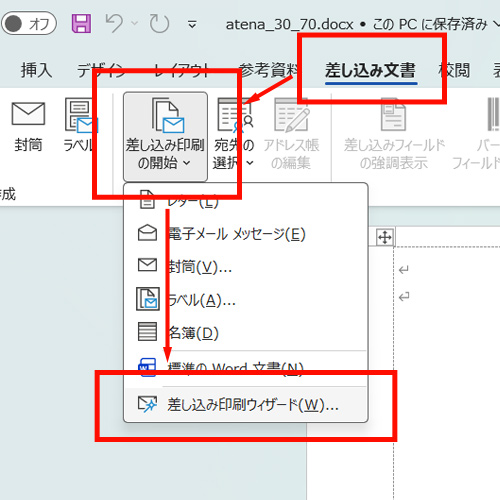
まずは、ダウンロードしたWordテンプレートを開いて、差し込み印刷用の設定画面を準備しましょう。
【差し込み印刷設定の準備】
ダウンロードしたWordテンプレートを開き、画面上部にある「差し込み文書」タブを選択します。ここから、先ほど作成したExcelの住所録を読み込む作業に進みます。(※「差し込み印刷の開始」から「差し込み印刷ウィザード」を起動すると、画面右側のナビゲーションに沿って進めることも可能です。)
Excelの住所録データをWordに読み込む方法
あらかじめ作成しておいたExcelの住所録ファイルをWordに紐付けます。
【1. Excel住所録の選択】
「差し込み文書」タブ内にある「宛先の選択」をクリックし、「既存のリストを使用」を選択します。ファイル選択画面が起動しますので、先ほど保存したExcelファイル(address_list.xlsx)を選択して開きます。
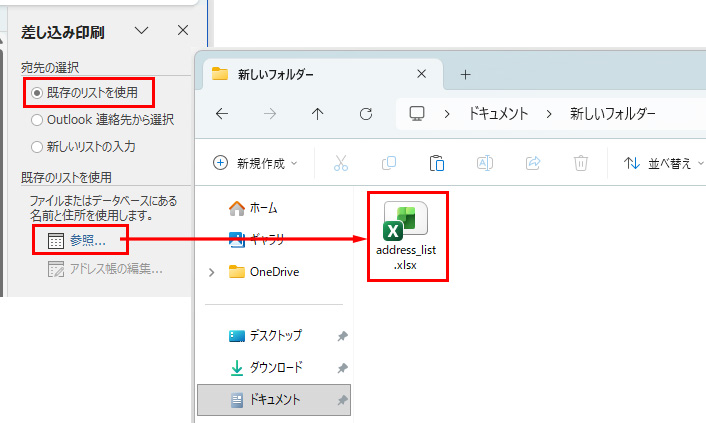
【2. 連携の完了】
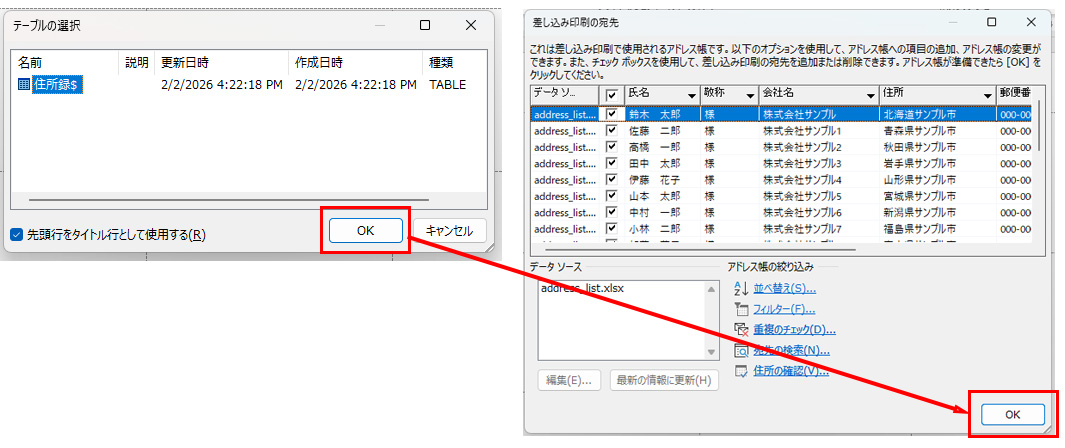
ファイル読み込み後、続けて「テーブルの選択」ウィンドウと「差し込み印刷の宛先」ウィンドウが表示されます。これらは特に設定を変更せず、そのまま「OK」ボタンをクリックしてください。これでWordへの宛先リストの連携が完了します。
ラベルのレイアウトを調整するコツと印刷手順
ここからは、宛名データを1枚目のラベル枠にきれいに配置し、一括で印刷を実行するまでの手順です。
【1. 項目の配置とレイアウト調整】
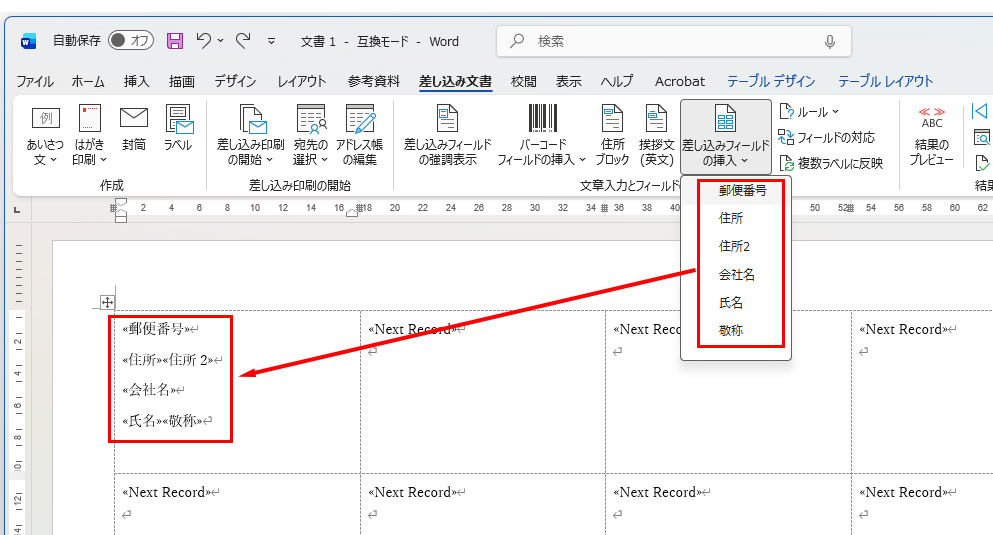
「差し込み文書」タブにある「差し込みフィールドの挿入」(ボタン下部の▼)をクリックすると、Excelの列項目(郵便番号、住所、住所2、会社名、氏名、敬称)が一覧表示されます。必要な項目を選択し、プレビュー画面の1枚目のラベル内にお好みで配置していきましょう。
配置完了後、改行位置の調整や、フォントサイズの微調整を行って体裁を整えます(氏名を最も大きく、住所や会社名は小さめに設定すると見栄えが良くなります)。
※「〒」などの全ラベルの同じ位置に固定で印刷したい文字や記号は、1枚目のラベル枠内に直接手入力しておくことで、全ラベルに一斉反映されます。
【2. 全てのラベルに反映】
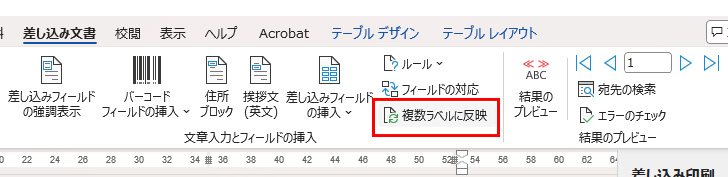
1枚目のデザインが完成したら、「差し込みフィールドの挿入」の右側にある「複数ラベルに反映」ボタンをクリックします。これにより、全てのデータ件数分の枠に同じレイアウトが一括で同期配置されます。
【3. 全件のプレビューと個別調整】
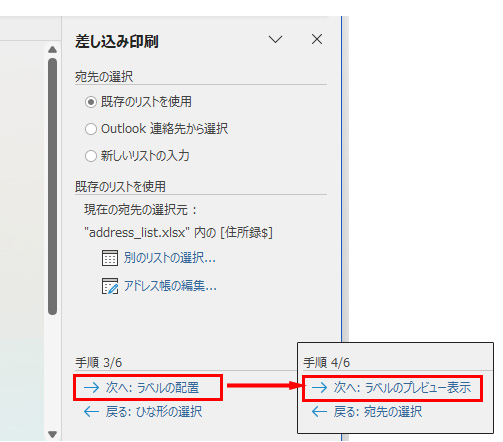
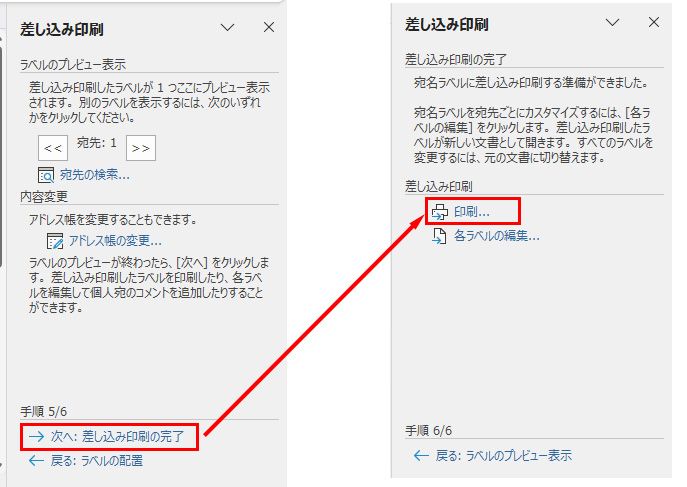
「差し込み文書」タブ内の「結果のプレビュー」ボタンをクリックします(ウィザードを使用している場合は「→次へ:ラベルのプレビュー表示」に進みます)。
実際の住所データが流し込まれたラベルが全件表示されます。文字数の長短によって不自然な位置で改行されていないか等を確認し、必要に応じて文字サイズなどを個別調整してください。
【4. 印刷指示の確定】
プレビュー確認に問題がなければ、印刷を行います。
1. 「差し込み文書」タブ右端の「完了と差し込み」から「文書の印刷」をクリックします。
2. 「プリンターに差し込み」ウィンドウが表示されるので、レコードの印刷は「すべて」にチェックが入っていることを確認して「OK」をクリックします。
3. 「印刷」画面が立ち上がりますので、お使いのプリンターを選択して実行してください。これで印刷が開始されます。
4 無料で使えるラベル印刷アプリを使った宛名ラベルの作り方
WordやExcelの操作に不安がある方には、より直感的にデザインを調整できる無料ソフトやWebサービスの活用がおすすめです。
無料で使えるラベル印刷アプリの活用
PACKAGE LINKでは、ラベルの編集や印刷が簡単にできる、「お手軽プリントWeb版」を公開しています。 アプリはインストール不要、無料でお使いいただけます。また、予めレイアウトされたテンプレートも配布していますのでアプリで開いて、必要な項目を編集すれば、いちから作る手間も省けて便利です。シール用紙のサンプルも無料でお届けしていますので、使用感をお試しいただいてから購入することができます。
お手軽プリントWeb版を使った作成手順
リストを使って一度に大量印刷する場合ではなく、少人数の場合や送る相手によって内容を変えたい場合などにお手軽プリントWeb版を使って、ラベルを1枚ずつ編集・印刷する流れを説明します。
【無料】お手軽プリントWeb版のテンプレートを開く
すぐに編集をスタートできるレイアウト済みのお手軽プリントWeb版の編集画面が開きます。
※このテンプレートは、【用紙サイズ:43×87mm】の当社の宛名シール印刷に対応しています。
対象商品: No.12761(上質紙タイプ) / No.52087(プリンタ共用上質紙タイプ)
【1. 内容を書き変え・編集】
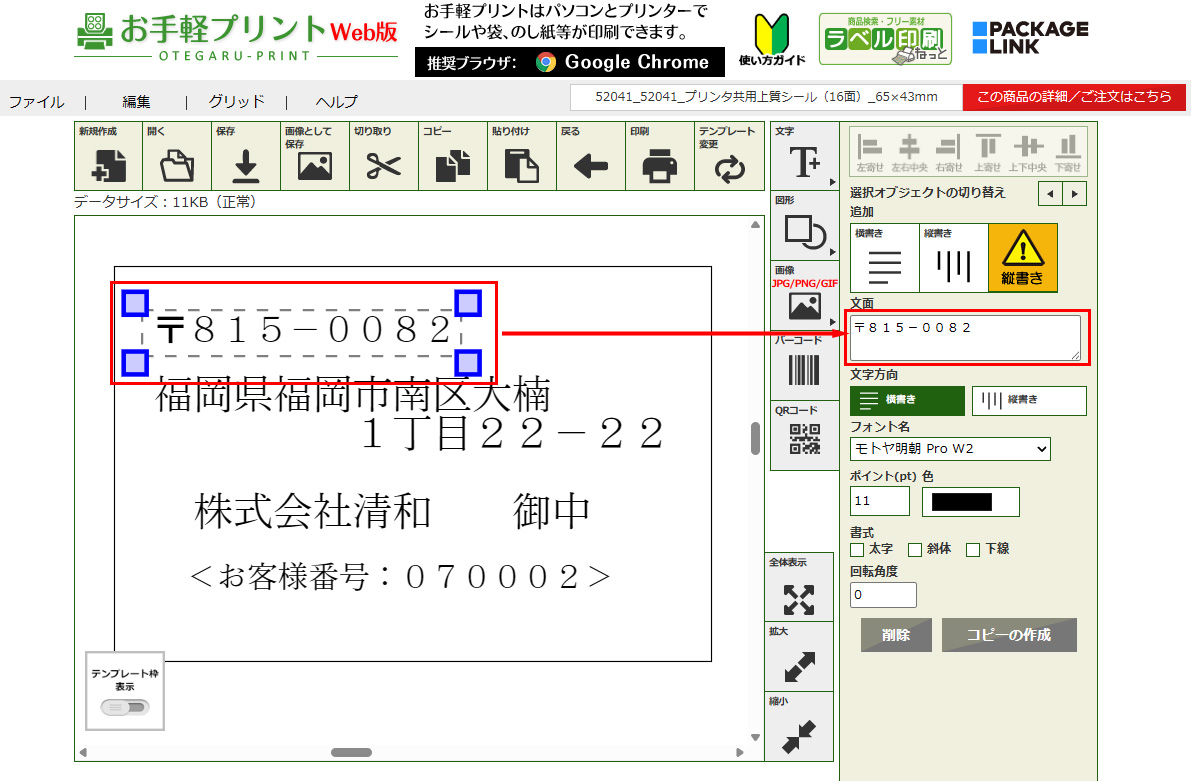
お手軽プリントWeb版にアクセスします。編集画面の中の内容を変更したいオブジェクトを選択し、右メニューの【文面】枠内の文字を書き変えます。
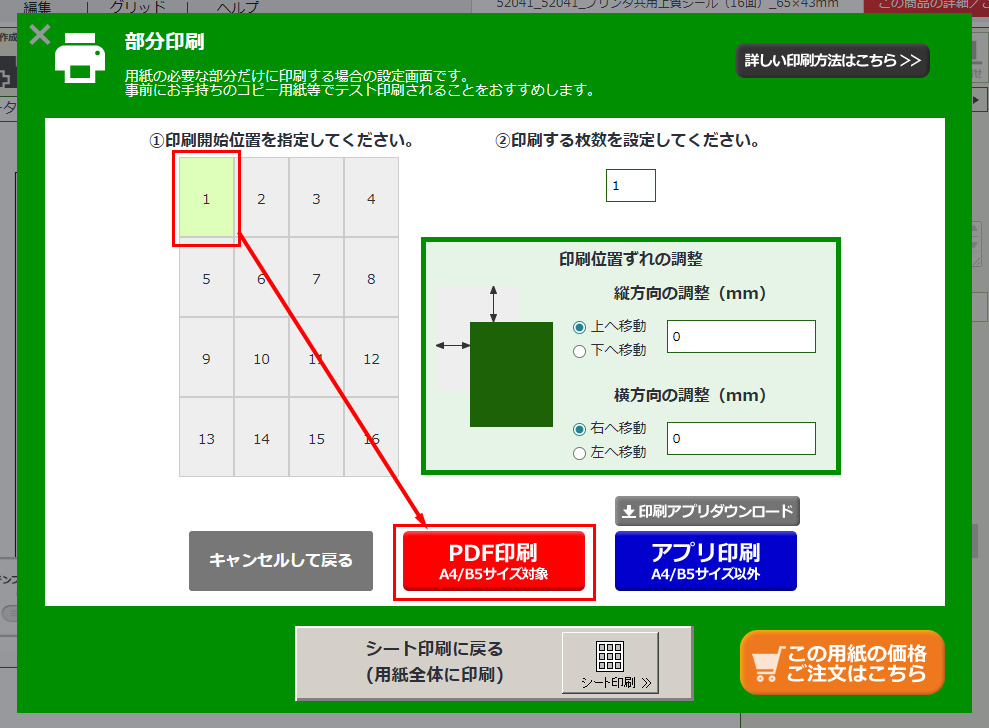
【2. 部分印刷設定】
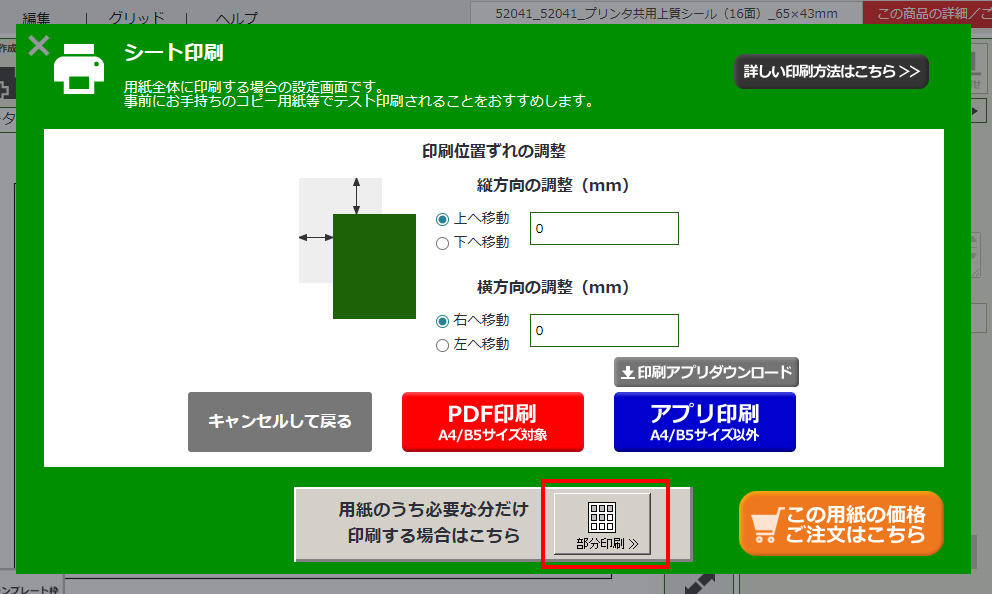
編集が終わったら、メニュータブの【印刷】をクリックし、【シート印刷】の下部「部分印刷」をクリックして画面を切り替えます。
【3. 印刷範囲の選択とPDF作成】
シート上で印刷したい部分を選択し、【PDF印刷】をクリックします。
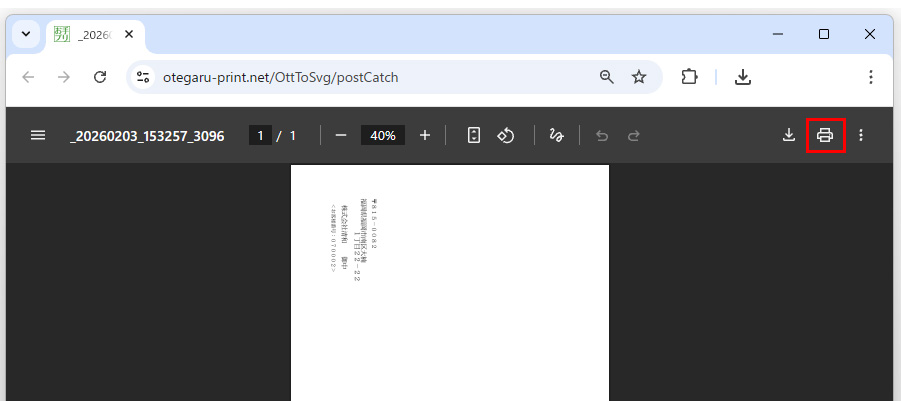
【4. プリンターで印刷】
ブラウザ上でPDFが表示されますので、右上の「印刷」アイコンをクリックし、プリンターを設定して印刷できます。 印刷の設定方法については、こちら をご確認ください。
宛名ラベルの無料テンプレート
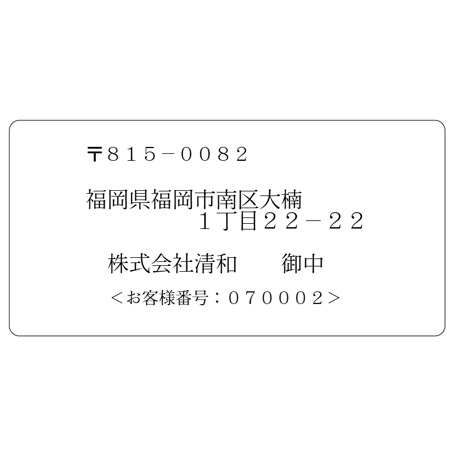
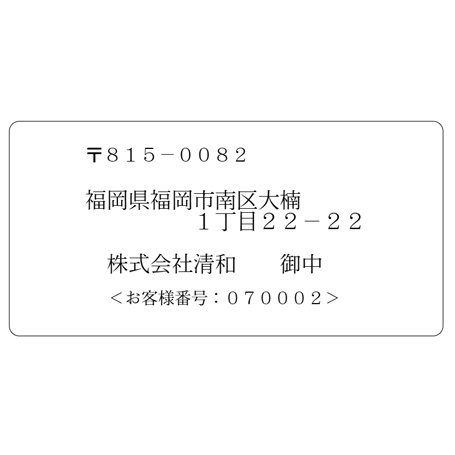
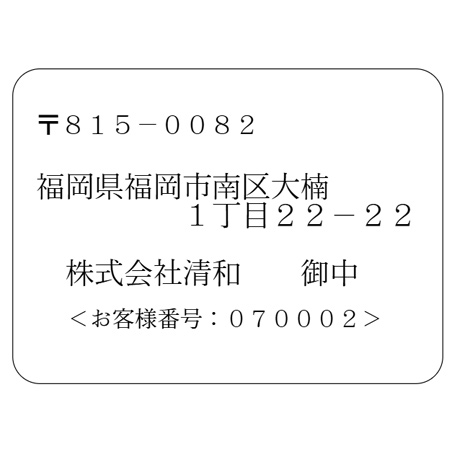
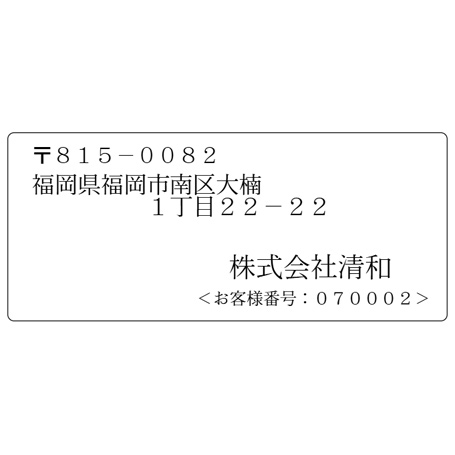
お手軽プリントWeb版では、宛名ラベルにすぐに使えるデザインテンプレートを多数ご用意しています。内容を修正してご使用ください。テンプレートがないラベルでもテンプレート変更ボタンから作成したいラベルの商品番号を入力・選択することで同様の内容で作成することができます。
宛名ラベルにおすすめのラベルシール用紙4選
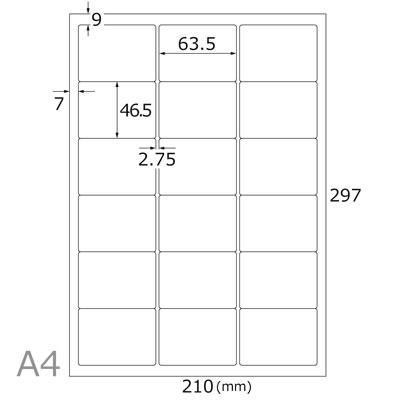
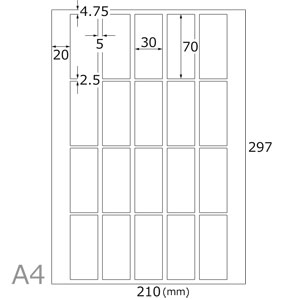
5 ラベル用紙を購入できるショップ
PACKAGE LINKなら、宛名ラベルにおすすめの印刷できるシール用紙を、材質・サイズ豊富に販売しています。無料でサンプルもお届けしておりますので、ぜひご利用ください。
PACKAGE LINK 公式ホームページ